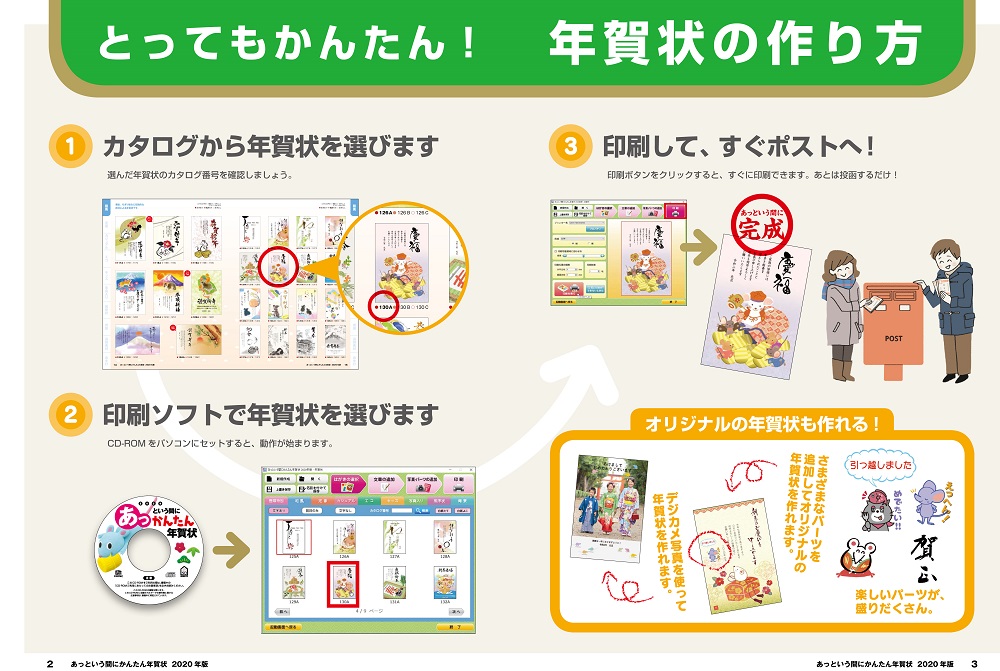
あっという間にかんたん年賀状 年版 書籍案内 技術評論社
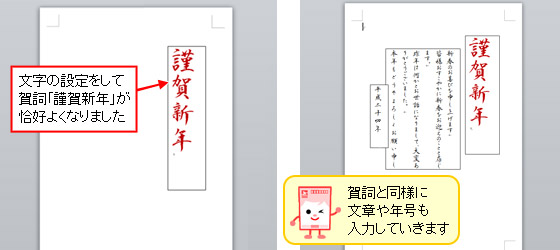
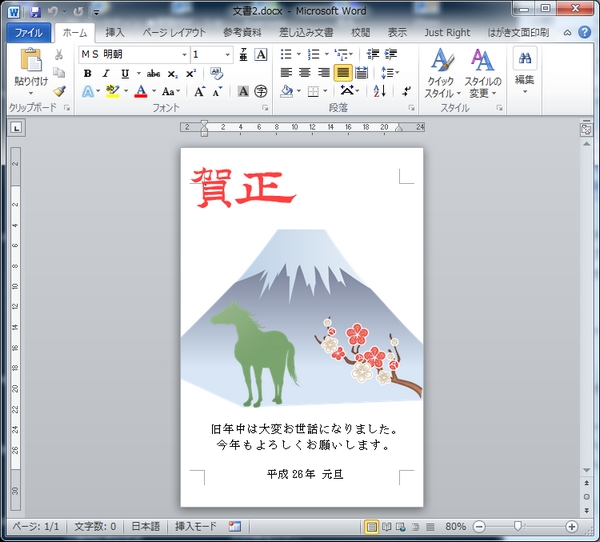
windows10で年賀状作成するには、 まず年賀状ソフトが、自分のパソコンにインストールされているか、 確認する必要があります もし、購入したWindows10パソコンに、最初から年賀状ソフトが入っているのなら、 別途に、年賀状ソフトを購入する必要はあり 今回はワードで「年賀状」を作るために必要な知識や機能をまとめてマニュアル化しました。 ワードを使った年賀状の作り方を身に付けると、はがき作成全般に活かせる のでぜひ、この機会にマスターしましょう。 本記事では初めて年賀状を作成する方にも、しっかりと手順を身に付け
パソコン 年賀状 作り方 ワード
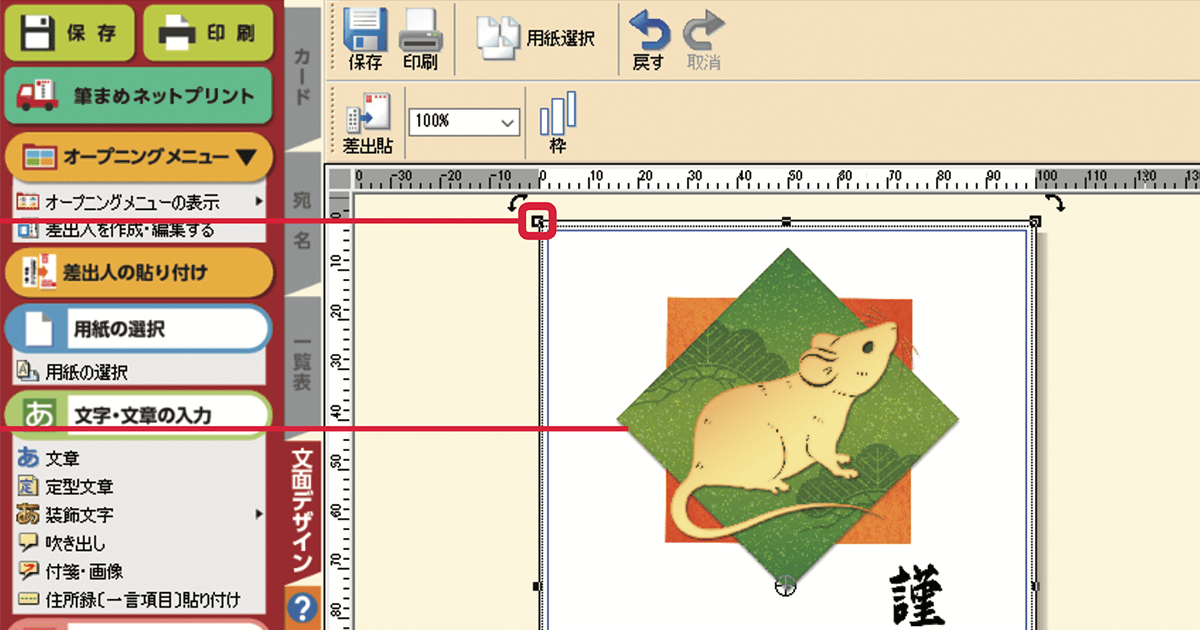
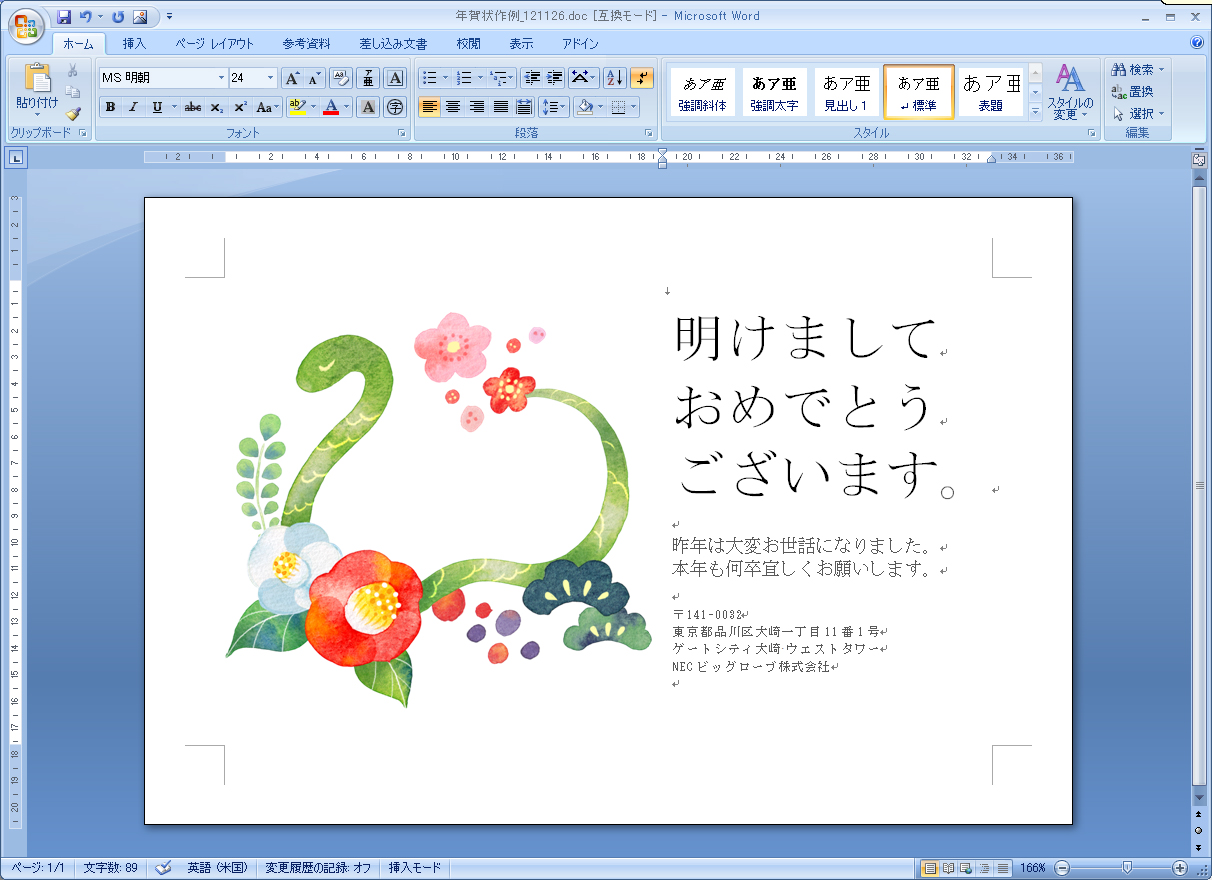
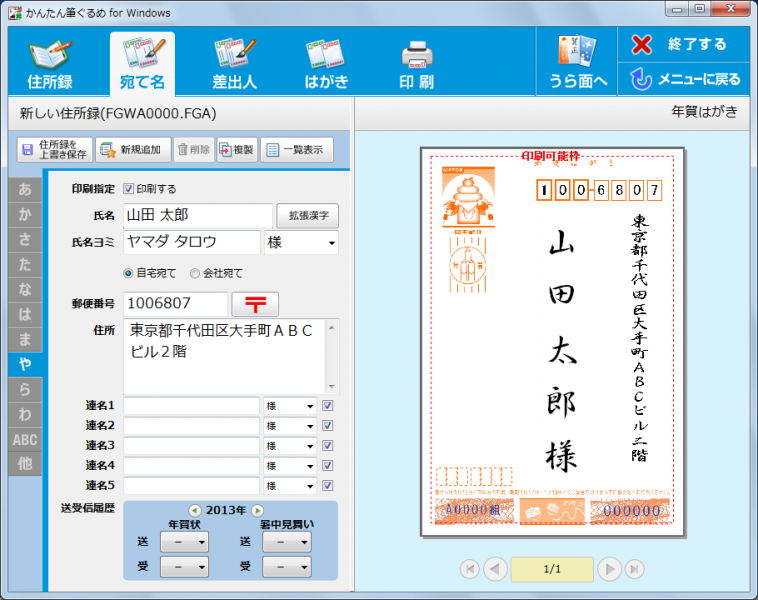
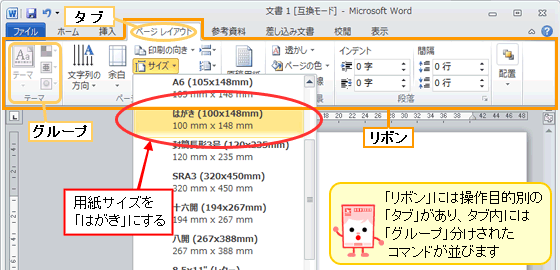
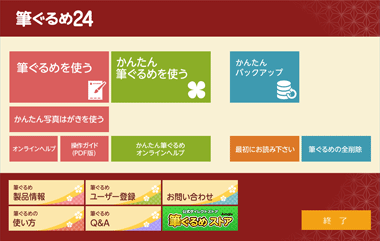
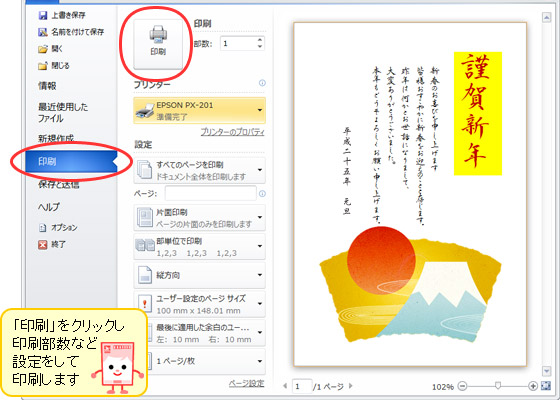
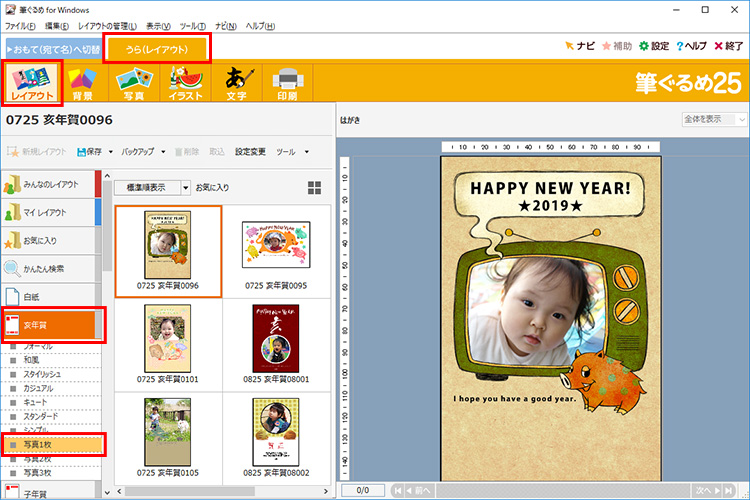
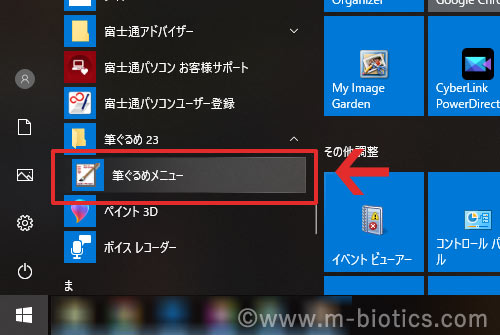
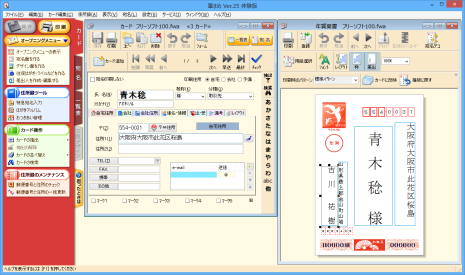
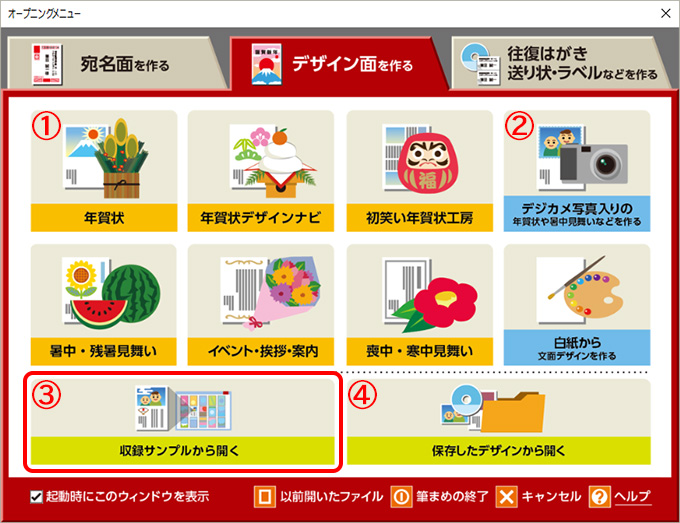
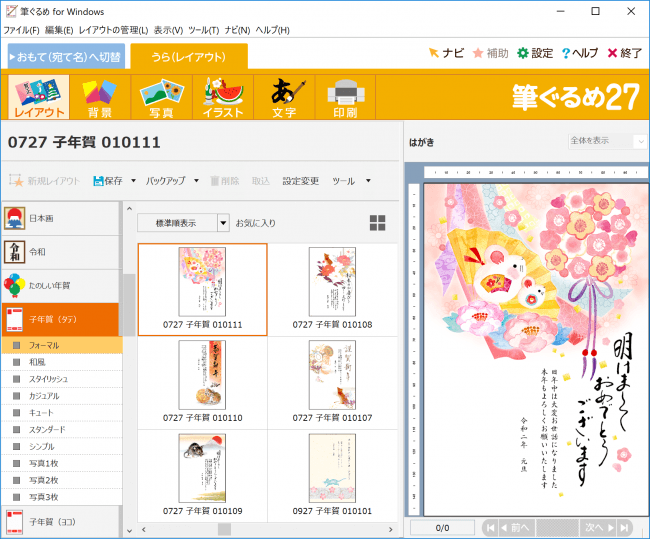
パソコン 年賀状 作り方 ワード-年賀状の作り方「筆ぐるめ 24 for NEC」「Microsoft Word」 年賀状の作り方「筆ぐるめ 22 for NEC」「Microsoft Word」 「筆ぐるめ」を販売しているソフトメーカー「富士ソフト」でも、筆ぐるめの各バージョンに応じた各種Q&A情報が用意されています。パソコン年賀状の作り方としては、代表的なワープロソフト「Microsoft Word」と、年賀状ソフトで人気・売り上げトップの「筆まめ」を使った作り方をご紹介しています。 >> 年賀状文面~ワープロソフト編・・・「Word」で年賀状の文面を作成
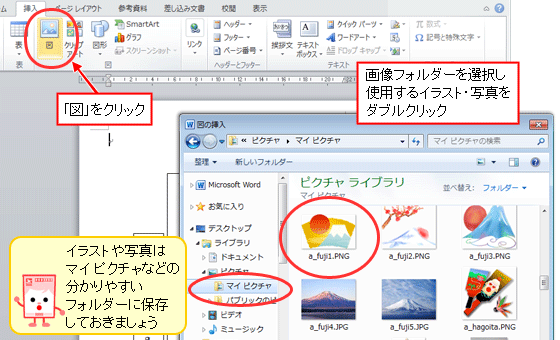
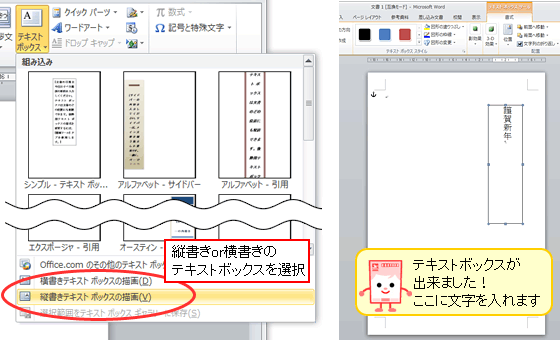
年賀状文面の作り方 ワープロソフト編 ワード Word を使用して年賀状の文面デザイン作成 年賀状 暑中見舞いドットコム 19年 平成31年亥 いのしし 年版
Canon Creative Parkの22年(令和4年)寅(とら)年の年賀状特集サイトです。年賀状や季節の挨拶に使える年賀状のデザインテンプレートや素材が1000種類以上すべて無料でダウンロードできます。年賀状ならCanon Creative Park。基本的な操作方法は、「年賀状の作り方 (PowerPoint) 応用編」と同じです。 詳しくは下記をご覧ください。 文字の効果を活用すれば、文字を装飾できる!年賀状講座のご紹介 ハロー! パソコン教室では、ハガキ作りに優れた人気ソフト「筆ぐるめ」を使って、 年始に欠かせない「年賀状」の作り方を学習頂ける講座を開講しています。 最新版から、旧VerのVer21まで、あなたのパソコンや、ソフトの環境に
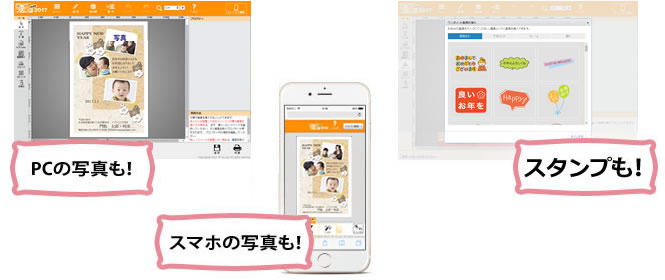
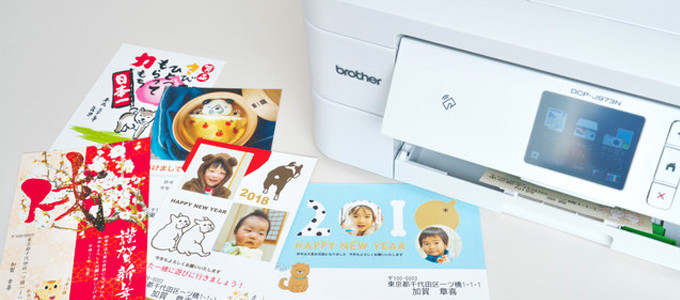
また、NECパソコンの新製品には、「筆ぐるめ Ver24 for NEC」と、筆ぐるめでの年賀状の作り方をわかりやすく紹介する動画も入っている「LAVIE動画なび」がインストールされていま 自分で撮ったお気に入りの写真を入れて、写真入り年賀状を、カンタン、キレイに作る方法をまとめました。 写真入り年賀状の作り方には、 無料のアプリやソフトを利用する 写真編集機能付きの有料ソフトを利用する 外注して、ネットプ 年賀状をパソコンで作成できる無料ソフトとテンプレート まずは、テンプレートを用意します。 こちらのサイトの素材をお借りしました⇒年賀状素材・イラストの無料ダウンロードなら年賀状AC 今回利用するのはフリーソフトのApache OpenOffice(アパッチオープンオフィス)。
パソコン 年賀状 作り方 ワードのギャラリー
各画像をクリックすると、ダウンロードまたは拡大表示できます
 |  |  |
 |  |  |
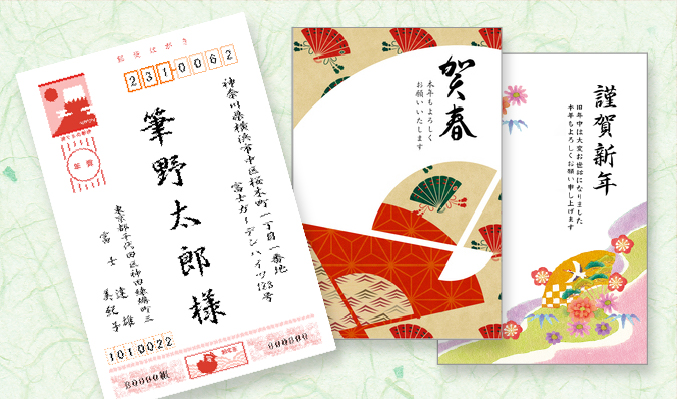 |  |  |
「パソコン 年賀状 作り方 ワード」の画像ギャラリー、詳細は各画像をクリックしてください。
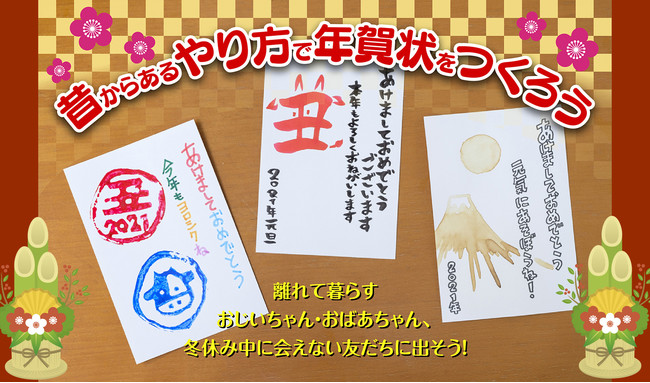 |  |  |
 |  |  |
 |  |  |
「パソコン 年賀状 作り方 ワード」の画像ギャラリー、詳細は各画像をクリックしてください。
 |  |  |
 |  |  |
 |  |  |
「パソコン 年賀状 作り方 ワード」の画像ギャラリー、詳細は各画像をクリックしてください。
 |  |  |
 |  |  |
 |  |  |
「パソコン 年賀状 作り方 ワード」の画像ギャラリー、詳細は各画像をクリックしてください。
 | |  |
 |  |  |
 |  |  |
「パソコン 年賀状 作り方 ワード」の画像ギャラリー、詳細は各画像をクリックしてください。
 |  |  |
 |  |  |
 |  |  |
「パソコン 年賀状 作り方 ワード」の画像ギャラリー、詳細は各画像をクリックしてください。
 |  |  |
 |  |  |
 |  |  |
「パソコン 年賀状 作り方 ワード」の画像ギャラリー、詳細は各画像をクリックしてください。
 |  |  |
 |  | |
 |  |  |
「パソコン 年賀状 作り方 ワード」の画像ギャラリー、詳細は各画像をクリックしてください。
 |  | |
 |  | |
 |  |  |
「パソコン 年賀状 作り方 ワード」の画像ギャラリー、詳細は各画像をクリックしてください。
 |  |  |
 |  |  |
 |  | |
「パソコン 年賀状 作り方 ワード」の画像ギャラリー、詳細は各画像をクリックしてください。
 |  |  |
 |  |  |
|  |  |
「パソコン 年賀状 作り方 ワード」の画像ギャラリー、詳細は各画像をクリックしてください。
 |  |  |
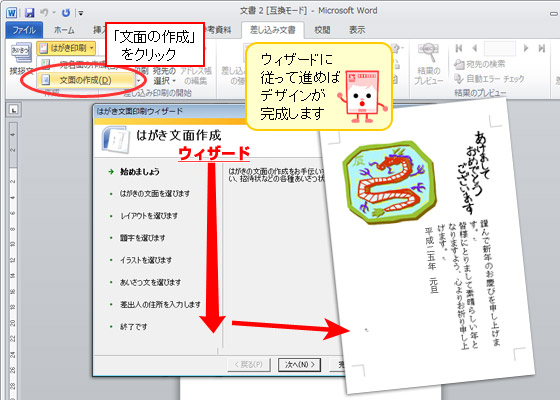 | 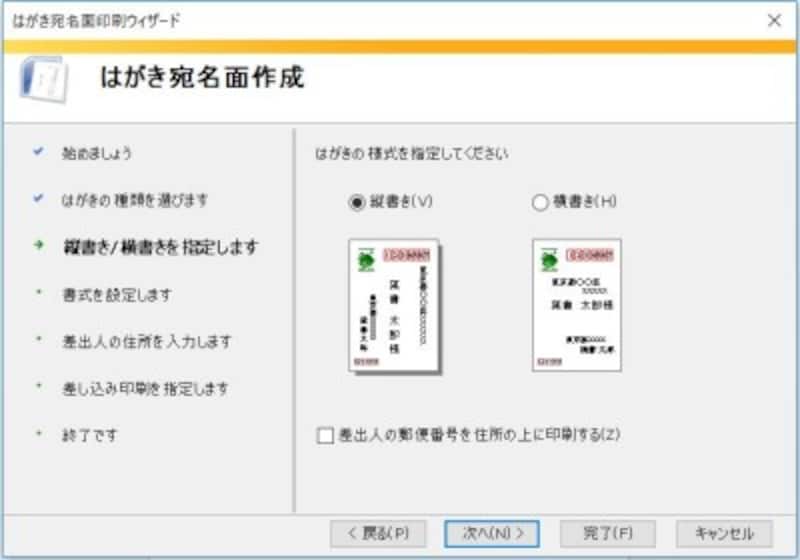 |
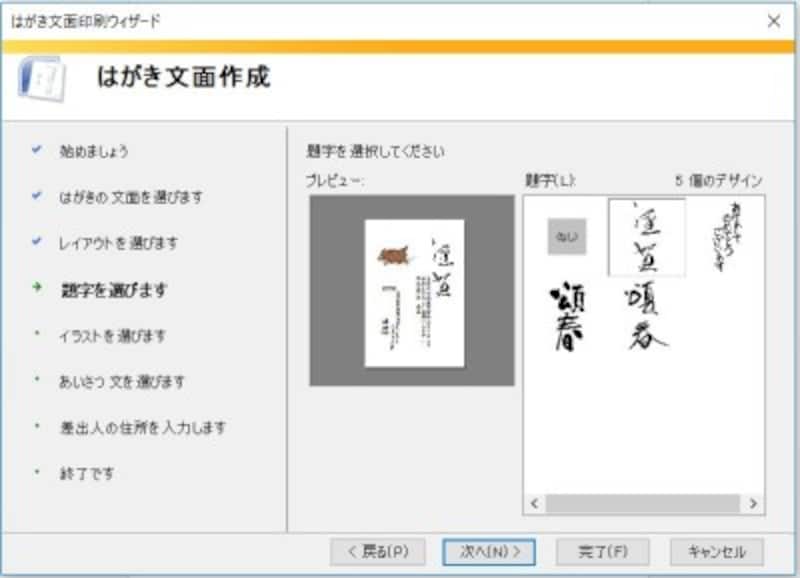
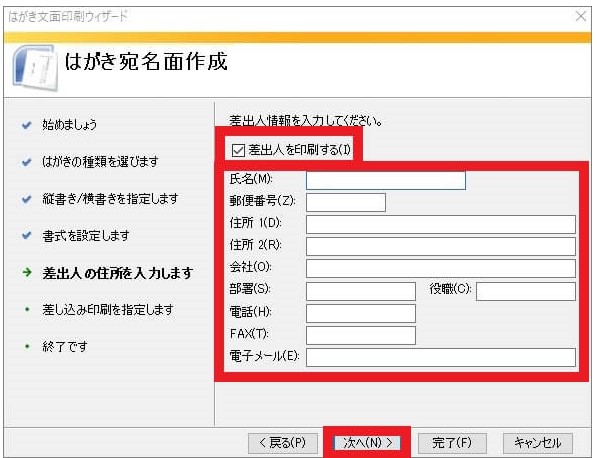
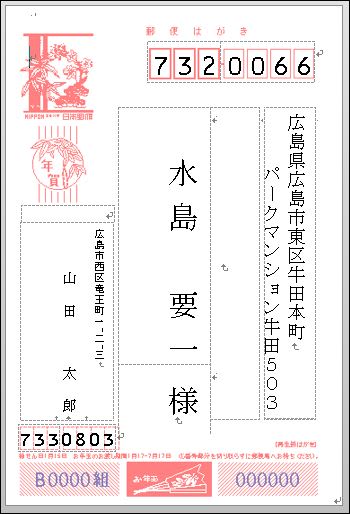
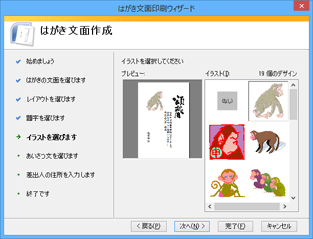
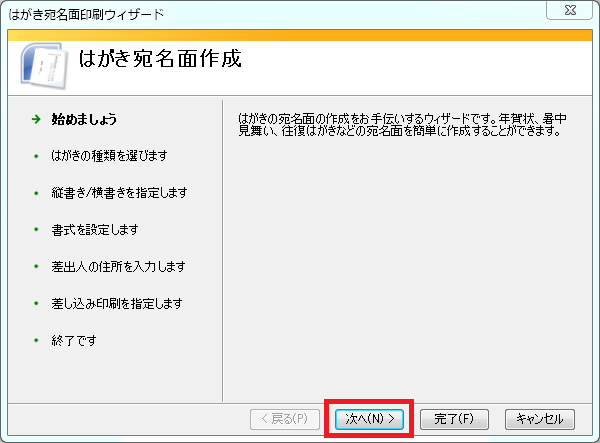
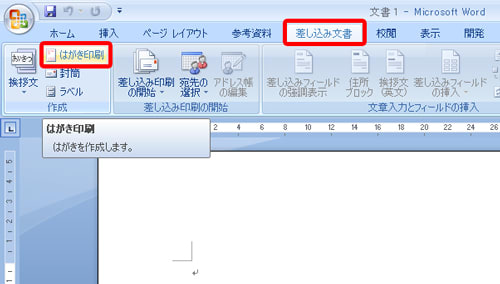
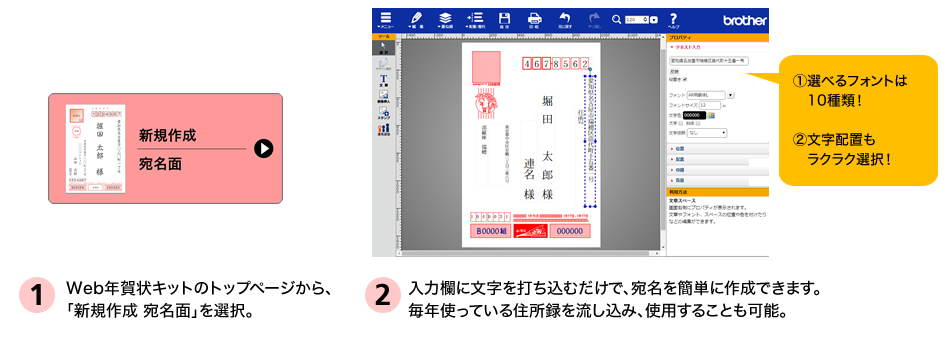
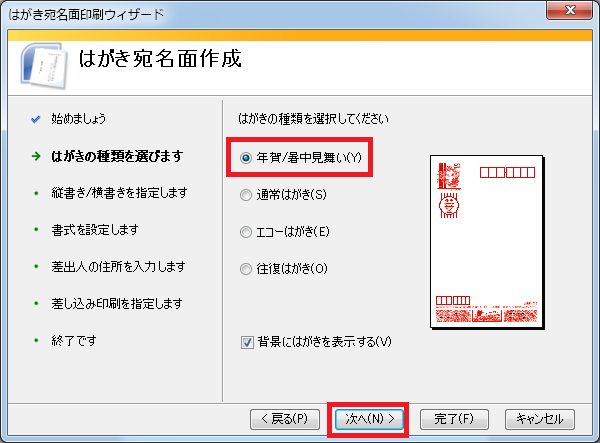
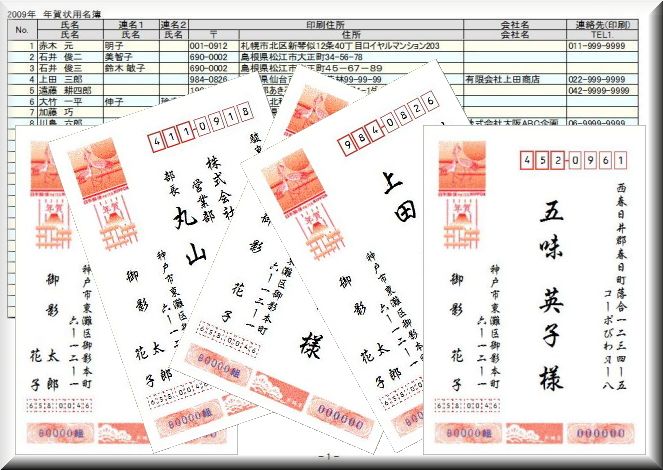
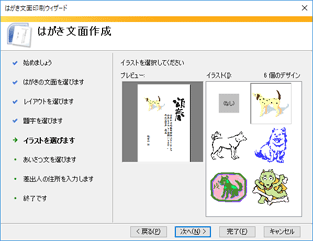
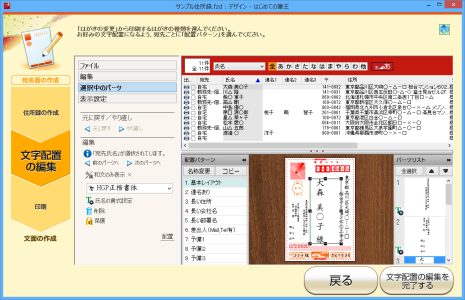
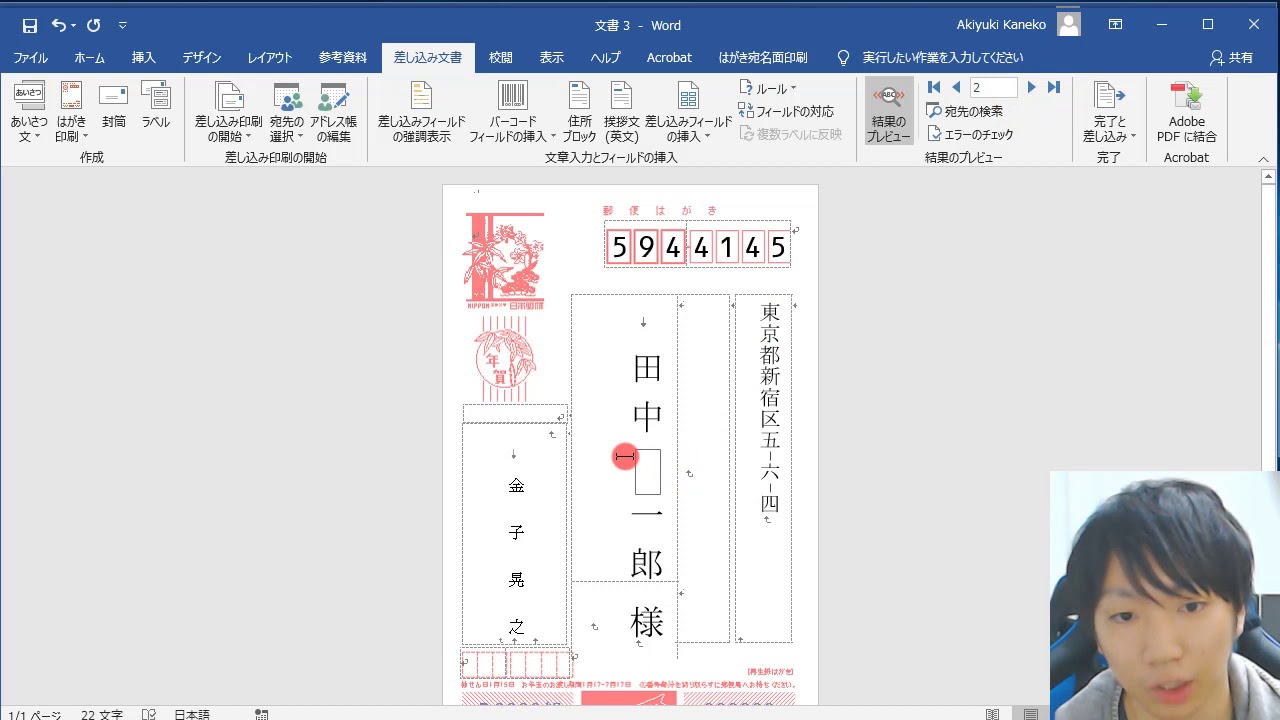
はがき印刷ウィザードを起動して設定を変更するだけ。 5 件 通報する この回答へのお礼 windows10で年賀状を作成するのは初めてなので、葉書印刷方法も分からなかった訳ですが、いろいろ試しているうちにはがき印刷ウィザードが開けたのでwindowsXPで 年賀状のパソコンでの作り方で宛名を書く方法 裏面が完成したところで、次は宛名の方を書いていきたいと思います。 宛名もワードで書いていってみましょう。 まずは「差し込み文書」タグから宛先の選択⇒新しいリストの入力を選びます。 そうする
Incoming Term: パソコン 年賀状 作り方, パソコン 年賀状 作り方 無料, パソコン 年賀状 作り方 ワード, パソコン 年賀状 作り方 宛名, パソコン 写真入り 年賀状 の 作り方, 年賀状 パソコン 作り方 初心者, 年賀状 パソコン 簡単 作り方, 年賀状 パソコン 作り方 mac,


0 件のコメント:
コメントを投稿